eclipse3.7にTeam Explorer Everywhere 2012をインストールし、
TFSサーバーに接続しようとしたら、
「com.microsoft.tfs.util.Check.notNull(Ljava/lang/Object;)V」
というエラーが出てしまった。
eclipse cleanコマンド
start .\eclipse.exe -clean %*
これを実行することで問題解決しました。
eclipse3.7にTeam Explorer Everywhere 2012をインストールし、
TFSサーバーに接続しようとしたら、
「com.microsoft.tfs.util.Check.notNull(Ljava/lang/Object;)V」
というエラーが出てしまった。
eclipse cleanコマンド
start .\eclipse.exe -clean %*
これを実行することで問題解決しました。
現在のWebシステムにおいて帳票の出力を行う場合、PDF形式を用いるのがベターな選択肢と思います。
一般的なオープンソースのライブラリとして「iText」が有名で、「JAVA iText」で検索するとたくさんのサンプルソースがヒットします。
しかしながら、2011年現在ではそのサンプルソースが古くなってしまい、そのままコピーペーストしても動かないことがあります。
2011年現在で動作するサンプルコードを掲載致します。
iTextのライブラリを以下のサイトよりダウンロードして下さい。
http://itextpdf.com/
日本語を表示させるには「iTextAsian.jar」も必要です。
http://itext.svn.sourceforge.net/viewvc/itext/book/lib/itext-asian.jar?view=log
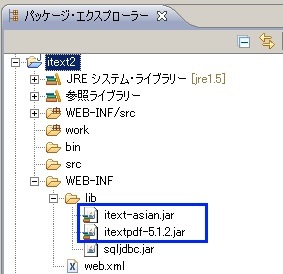
2.[プロジェクト]-[プロパティ]から[Javaのビルド・パス]を選択して、[ライブラリー]タブから[外部JARの追加]ボタンをクリックし、上記のライブラリを追加して下さい。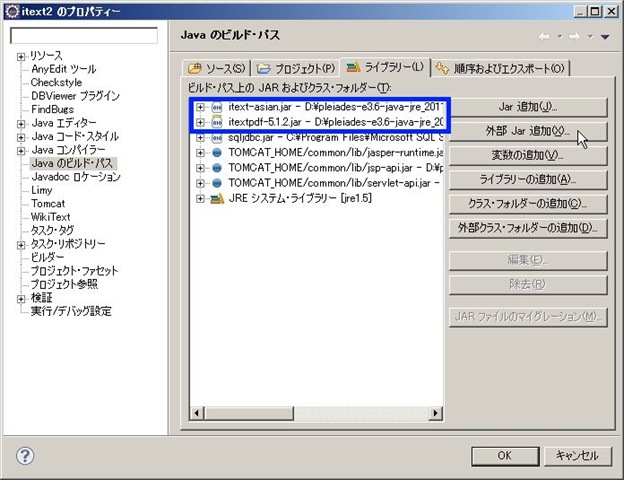
3. 以下のソースを実行してブラウザ内でPDFファイルが表示されればOKです。
| package testServlet; import java.io.ByteArrayOutputStream; import javax.servlet.ServletException; import com.itextpdf.text.BaseColor; public class hello extends HttpServlet { protected void doGet(HttpServletRequest request, try { Rectangle pageSize = doc.getPageSize(); // 日本語フォントの設定 Font font_red = new Font(BaseFont.createFont("HeiseiKakuGo-W5", // ヘッダー・フッター設定 //フッターのフォント @Override //ヘッダー表示 ColumnText.showTextAligned(writer.getDirectContent(), //フッター(ページ)表示 ColumnText.showTextAligned(writer.getDirectContent(), } }); // 出力開始 // 出力するPDFに説明を付与 // 文書に要素を追加 // 出力終了 } catch (FileNotFoundException e) { // ブラウザへの出力 |
【1】「Microsoft SQL Server 2005 JDBC Driver 1.2」のダウンロード
1. Microsoft Download Centerからダウンロードします。ダウンロードサイトはこちら
2. ファイルの解凍先を「C:\Program Files\Microsoft SQL Server 2005 JDBC Driver」に変更して[Unzip]をクリック。
【2】eclipseにて、プロジェクトにjarファイルを追加
1. [パッケージ・エクスプローラー]でプロジェクトを右クリックし、[プロパティー]から[プロパティー]ダイアログ表示。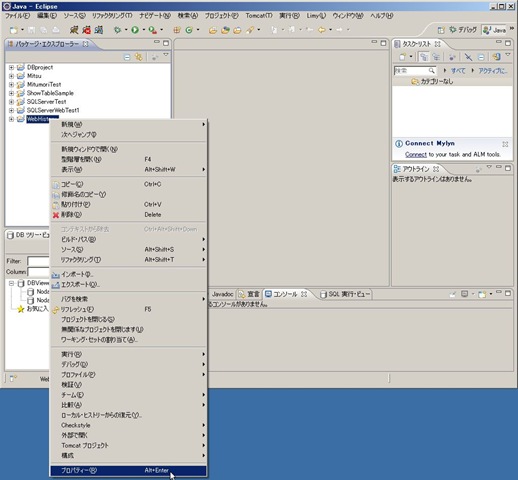
2. [Javaのビルド・パス]を選択して、[ライブラリー]タブから[外部JARの追加]ボタンをクリックし、[JARの選択]ダイアログ表示。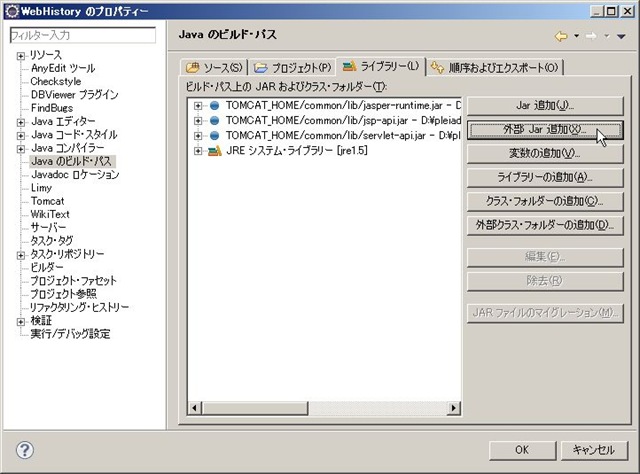
3. 「C:\Program Files\Microsoft SQL Server 2005 JDBC Driver\sqljdbc_1.2\jpn\sqljdbc.jar」を選択して[開く]ボタンをクリック。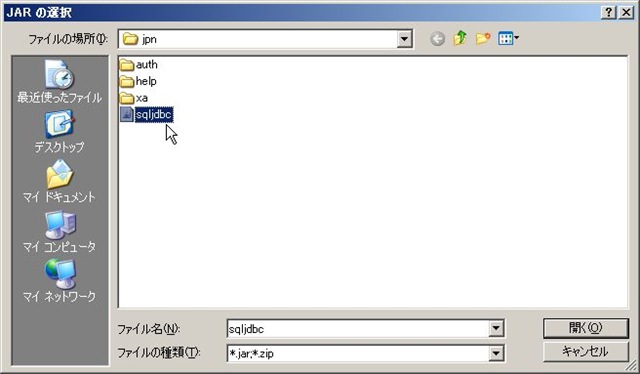
4. [ビルド・パス上のJARおよびクラス・フォルダー]の一覧に「sqljdbc.jar」が追加されたことを確認して[OK]。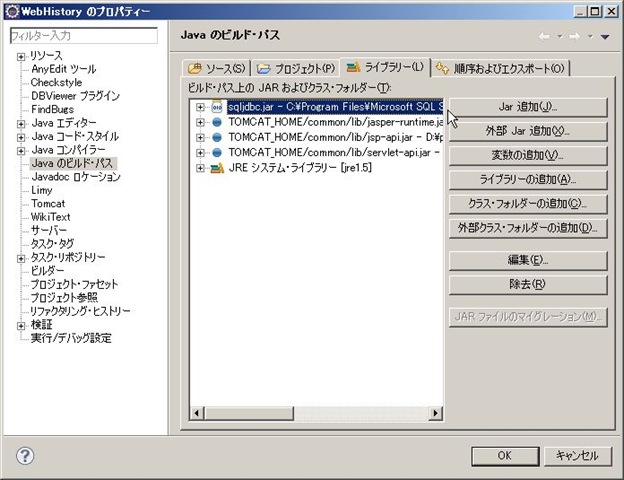
5..[WEB-INF]-[lib]にライブラリをコピーして下さい。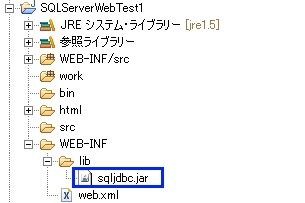
【3】 データベースの接続確認
* メインメソッドに以下を記述し実行して、コンソールに「接続成功!!」が表示されたら成功。
| //データベース名、ユーザー名、パスワード String strServerName = "SQLServer"; String strDBName = "TestDB"; String strUser = "sa"; String strPassword = ""; //コンソールに「接続開始」を表示 |
JAVAでAccessに接続するにはJDBC-ODBCブリッジを使用します。
JAVAはunicode、ODBCはMS932(S-JIS)の文字コードがデフォルトですので、
一工夫しないと日本語文字が表示されなかったり、文字化けしたりします。
接続構文と日本語対応構文を組み合わせて載せておきます。
| //JDBCドライバのロード //日本語対応処理 //データベースに接続 //データベースを切断 |
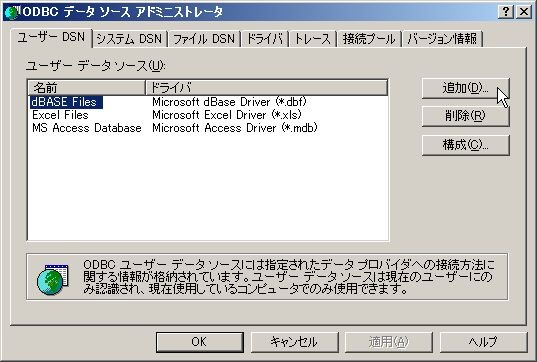
Windows環境では、JAVAからAccessへ接続する際、まず「ODBCデータソースアドミニストレータ」へ登録する必要があります。(それ以外の環境では不明です)
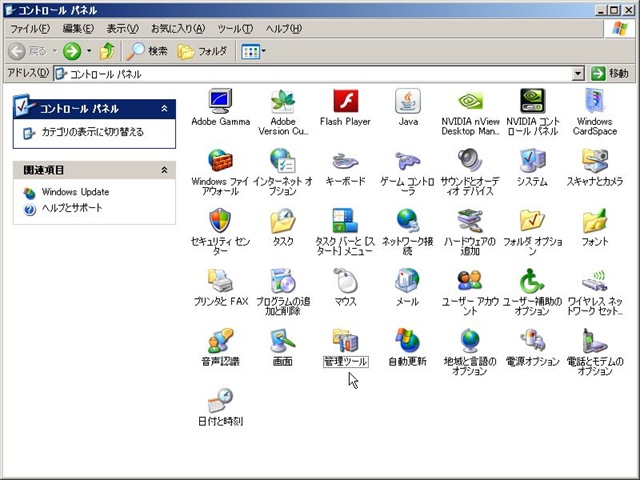
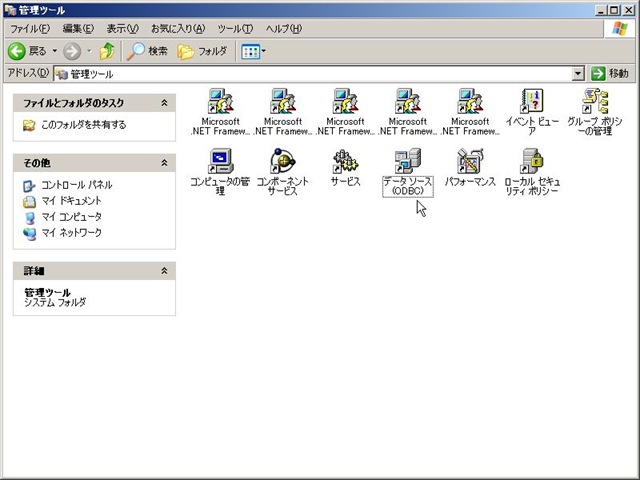
【1】スタートメニューからコントロールパネルを開き、「管理ツール」を開きます。
【2】データソース(ODBC)を開きます。
【3】「追加」をクリックします
【4】「Microsoft Access Driver (*.mdb)」を選択し、「完了」をクリックします。
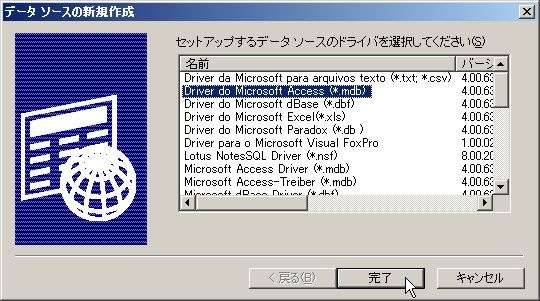
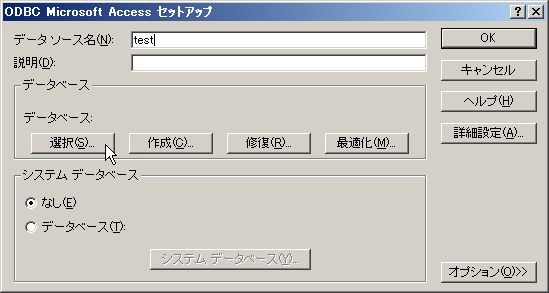
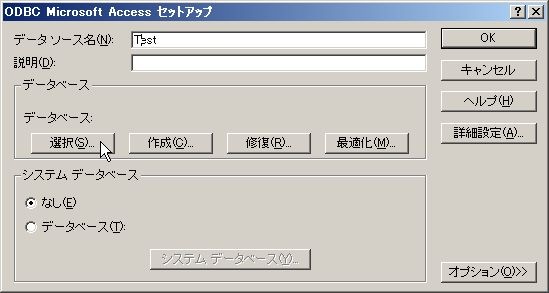
【5】データソース名に「Test」と入力します。
*このデータソース名をJavaプログラムの中で使います
【6】データベースの「選択」をクリックします。
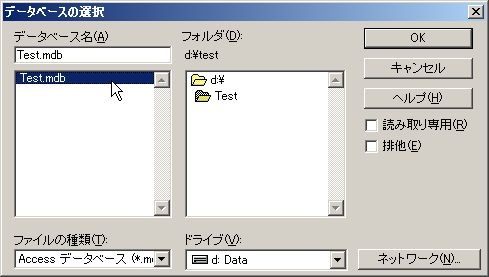
【7】プログラムで使用したいmdbファイルを選択したら、「OK」をクリックします。
【8】データベースに使用したいmdbファイルが選択されていることを確認したら、「OK」をクリックします。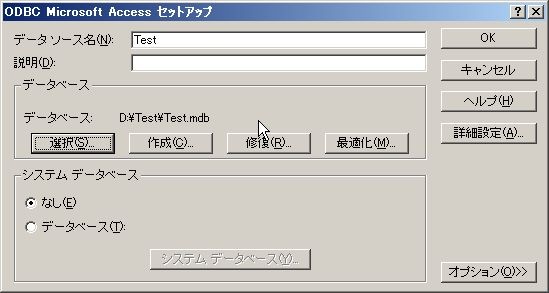
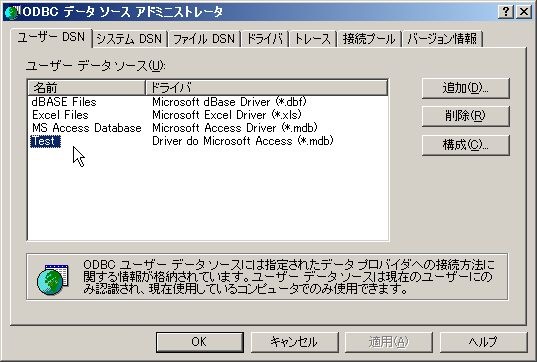
【9】ユーザーデータソースに「Test」が追加されたのを確認したら、「OK」をクリックします。
【10】管理ツールを閉じて終了です。