ビューをCSVに書き出す機能は標準で用意されていますが、以下のスクリプトを参考にすれば、直接Excelに書き出すことが出来ます。(当然のことですが、Excelがインストールされていないと使えません。)
以下のスクリプトはビューのボタンに配置したときのサンプルです。
| Sub Click(Source As Button) |
ビューをCSVに書き出す機能は標準で用意されていますが、以下のスクリプトを参考にすれば、直接Excelに書き出すことが出来ます。(当然のことですが、Excelがインストールされていないと使えません。)
以下のスクリプトはビューのボタンに配置したときのサンプルです。
| Sub Click(Source As Button) |
Firefox5.0以降、 Googleツールバーが標準では使えなくなってしまいました。
いろいろなサイトで代替方法を紹介してありますが、自分的にはFirefox標準の検索バーをGoogleツールバーなみに強化出来れば十分なので、その方法を紹介します。
1.検索バーの横に履歴表示ボタンを追加する
userChrome.cssに以下のコードを追加します。なければ新規に作成します。
| /* 検索バーの右側に履歴を出すボタンを表示 */ |
| Windows 2000, XP | %APPDATA%\Mozilla\Firefox\Profiles\(英数字の羅列).(プロファイル名)\chrome\userChrome.css |
| Windows Vista, 7 | %USERPROFILE%\AppData\Roaming\Mozilla\Firefox\Profiles\(英数字の羅列).(プロファイル名)\Chrome\userChrome.css |

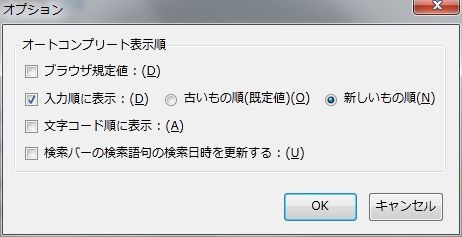
2.アドオン「Searchbar Autocomplete Order」を導入する
こちらのアドオンで検索履歴を検索順に並べかえることが出来るようになります。
https://addons.mozilla.org/ja/firefox/addon/searchbar-autocomplete-order/
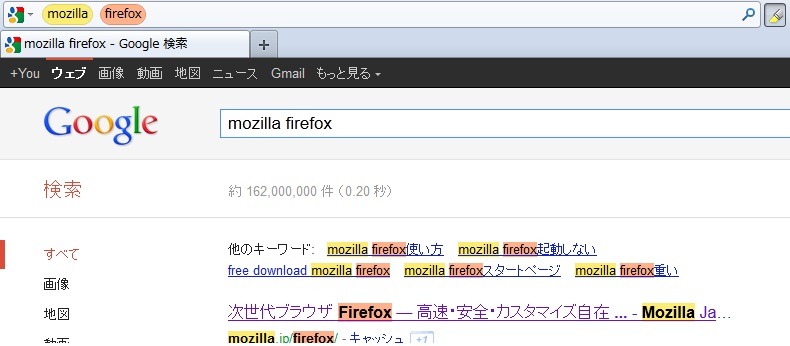
3.アドオン「SearchWP」を導入する
このアドオンで、検索バーから「ページ内検索」と「ハイライト表示」が出来るようになります。
https://addons.mozilla.org/ja/firefox/addon/searchwp/
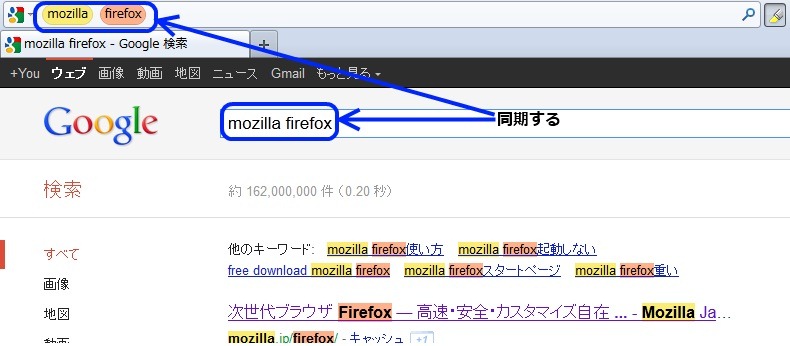
4.アドオン「SearchBox Sync」を導入する
このアドインで検索バーと検索エンジンのキーワードを同期することが出来るようになります。
https://addons.mozilla.org/ja/firefox/addon/searchbox-sync/
企業内でスクリーンセイバーの伝言板を統一したいというニーズは有るかと思います。
それに対応するためのVBスクリプトを書きました。
サーバーに共有フォルダを作成し、「伝言板.txt」を保存することで、表示する文字列を簡単に変更することが可能です。
| Dim WshShell 'コンフィルファイル名 '値を代入する変数と、検索するキーと、デフォルト値 Set WshShell=WScript.CreateObject("WScript.Shell") Dim c,conf,LD Set c=CreateObject("Scripting.FileSystemObject") readconf=def Do While conf.AtEndOfStream <> True LD = conf.readline Loop conf.close End Function |
伝言板.txtの書き方
| TXT=こんにちは |
自分の環境では「参照の追加」は不要ですが、環境によっては必要かもしれませんので、ご注意を。
| Dim session As Object Dim strDominoServer As String Dim NSubject As Object ' ***NotesDBからの読み込み ' *** ノーツDBの取得 ' *** ビューの取得 ' *** ビューより最初の文書を取得 ' *** ビューより全文書を読み込むまでループ doc = view.GetNextDocument(doc) load_exit: ' *** オブジェクトの破棄 |
| Dim WshShell Set WshShell=WScript.CreateObject("WScript.Shell") WScript.Echo("変更終了") WScript.quit |
上記のVBスクリプトを拡張子「vbs」(例:ie.vbs)で保存するとそのまま使えます。
| Sub Click(Source As Button) |
先日JAVAのサンプルコードを公開致しましたが、そのASP.NET(VB.NET)版です。
iTextsharpは、JAVAのiTextの.NET版ですので、書き方は大きな違いはありません。
iTextsharpのライブラリを以下のサイトよりダウンロードして下さい。
http://sourceforge.net/projects/itextsharp/files/itextsharp/
日本語を表示させるには「iTextAsian.dll」も必要です。
http://sourceforge.net/projects/itextsharp/files/extras/
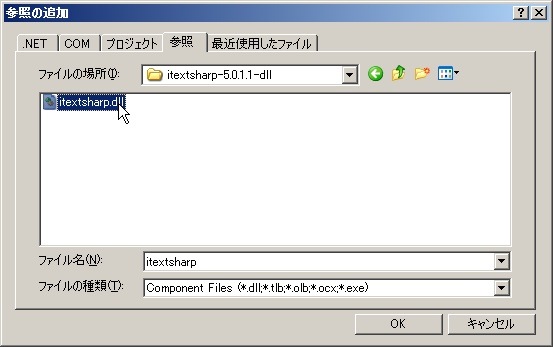
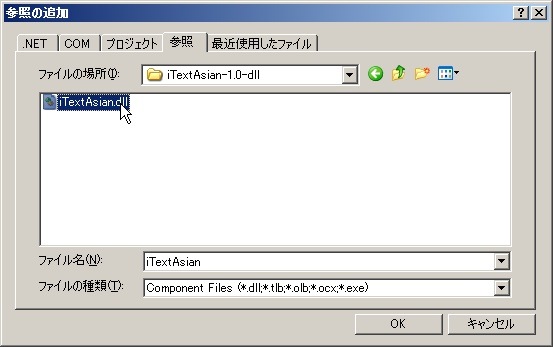
1.ソリューションエクスプローラーのプロジェクトのところで右クリックをし、「参照の追加」をクリック。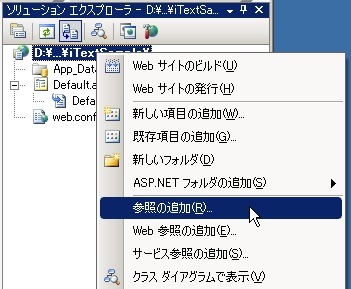
2.「itextsharp.dll」を選択。
3.「itextasian.dll」を選択。
4.以下の様に表示されればOKです。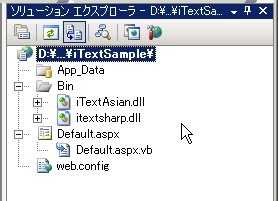
5.以下のソースを実行してブラウザ内の別タブ(別窓)でPDFファイルが表示されればOKです。
| 'iTextSharp関連の名前空間 Partial Class _Default Protected Sub Button1_Click (ByVal sender As Object, _ Dim strPDFName As String = "Sample.pdf" 'iText ドキュメントを作成 Dim pageSize As iText.Rectangle = doc.PageSize 'フォントを設定 'ヘッダー・フッターの設定 '出力開始 '出力するPDFに説明を付与 '文書に要素を追加 '出力終了 '別タグに表示 With sbScript ClientScript.RegisterClientScriptBlock _ Public Function DefaultBaseFont() As iPdf.BaseFont 'ヘッダー・フッター設定 Public Overrides Sub OnEndPage _ ' 初期化 Dim pageNo As String = writer.PageNumber.ToString() 'ヘッダー出力 cb.SetFontAndSize(HeaderFooterBaseFont, 8) cb.EndText() ' フッター出力 cb.SetFontAndSize(HeaderFooterBaseFont, 8) cb.EndText() Public Function HeaderFooterBaseFont() As iPdf.BaseFont |